安装 Ubuntu Server 20.04 LTS 操作系统
- 虚拟机:VMware 12
- 操作系统:Ubuntu Server 20.04 LTS
- Ubuntu 服务器版,下载地址:https://cn.ubuntu.com/download/server/step1
目录:
[TOC]
VMware 虚拟机配置
配置仅供参考,安装时配置高一些,安装速度快一些。
安装完毕,后期可降配。
- 内存:2G
- 处理器:2
- 硬盘:40GB
- 网络适配器:桥接模式(自动)
Ubuntu 安装过程
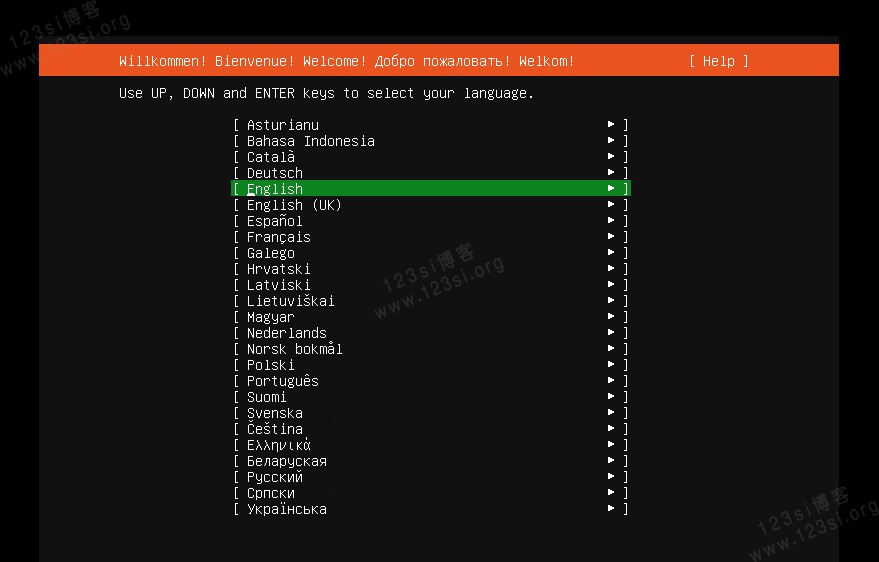
选择语言
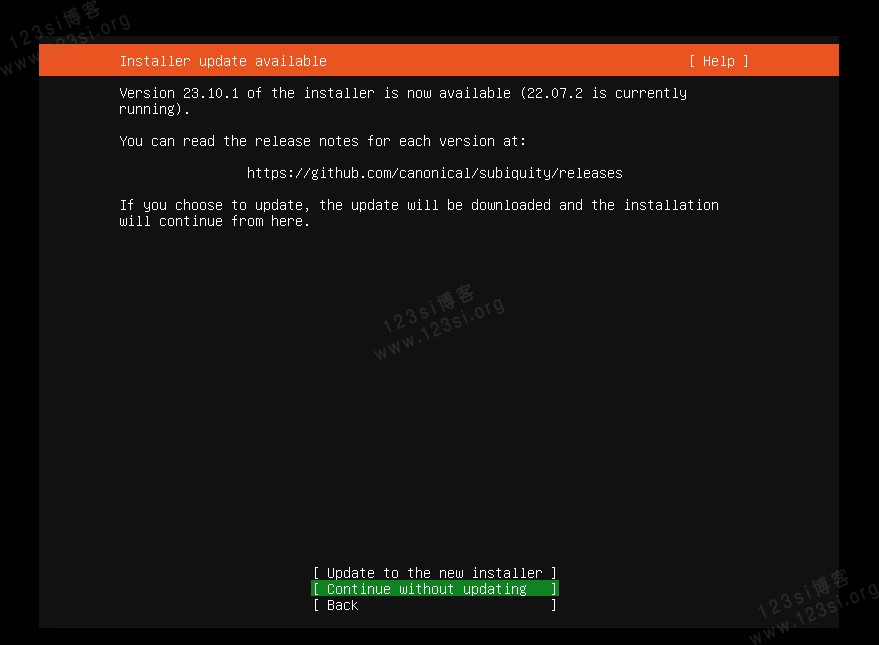
继续安装,不更新。
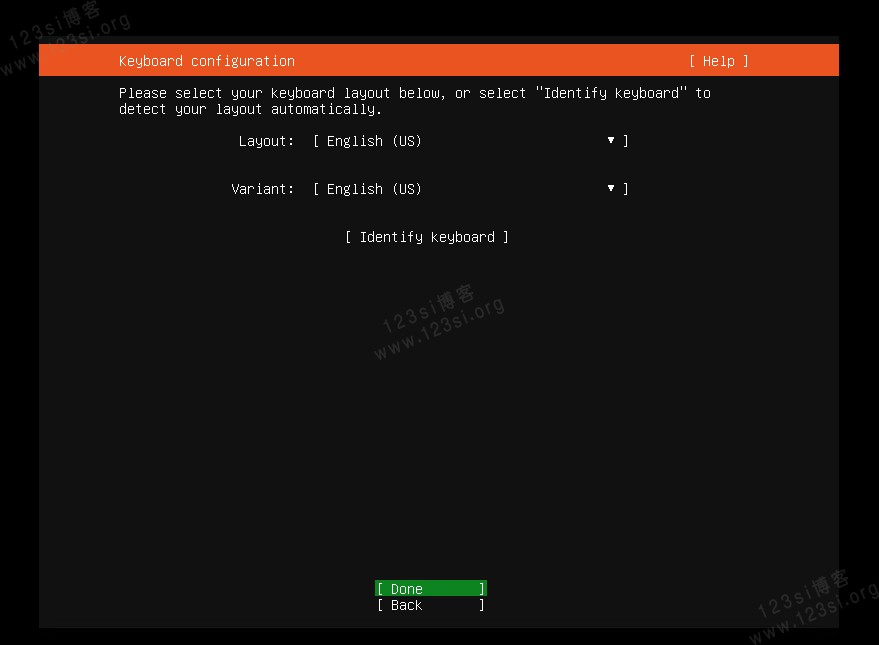
键盘配置,默认 English (US)。
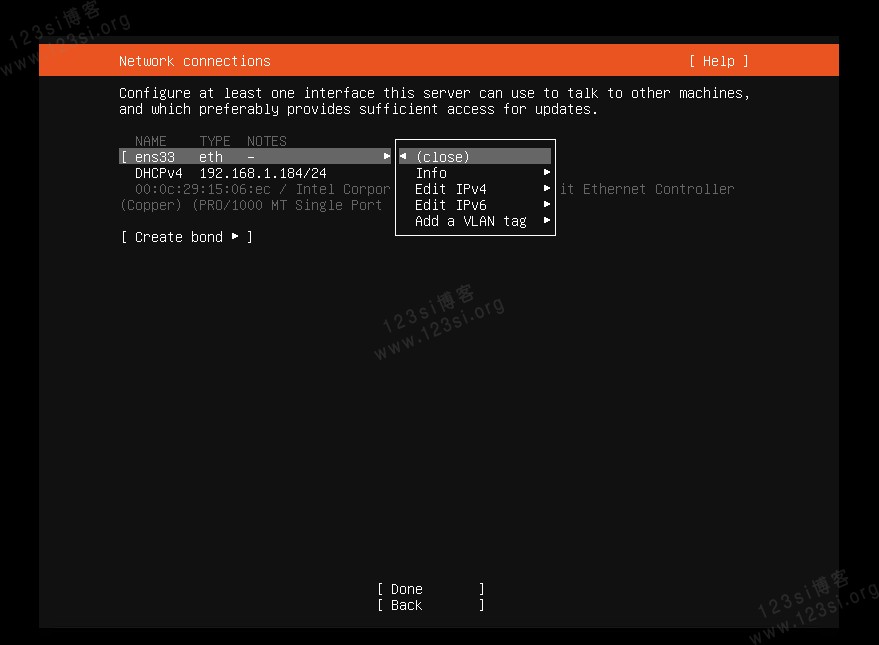
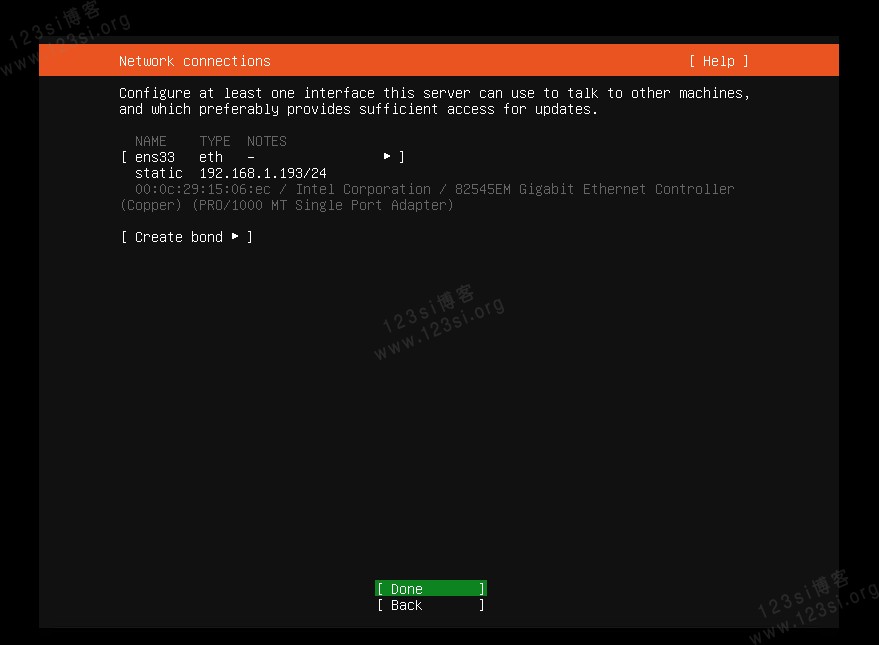
网络连接,可以默认继续下一步,也可指定静态 IP 。
下面配置静态 IP ,选择 ens33 。

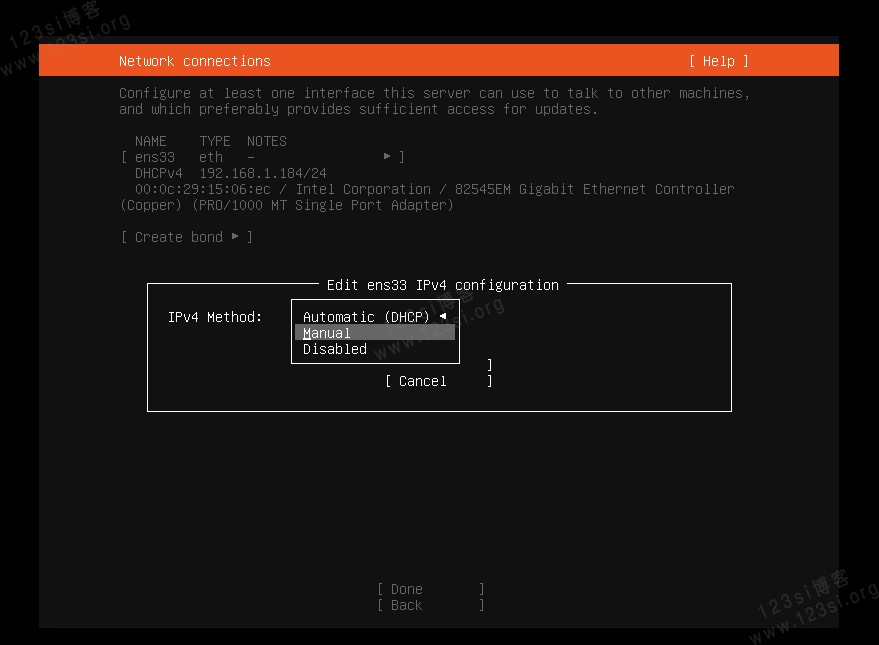
选择编辑 Edit IPv4 。
选择编辑 Manual 手动设置。
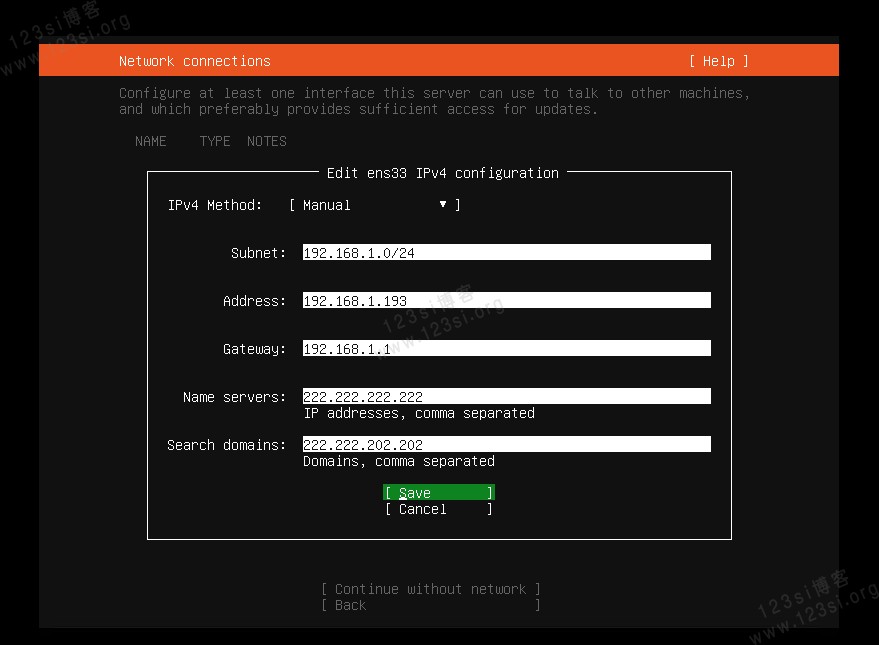
- Subnet :子网掩码
- Address :本机静态 IP
- Gateway :网关
- Name servers :主用 DNS
- Search domains :备用 DNS
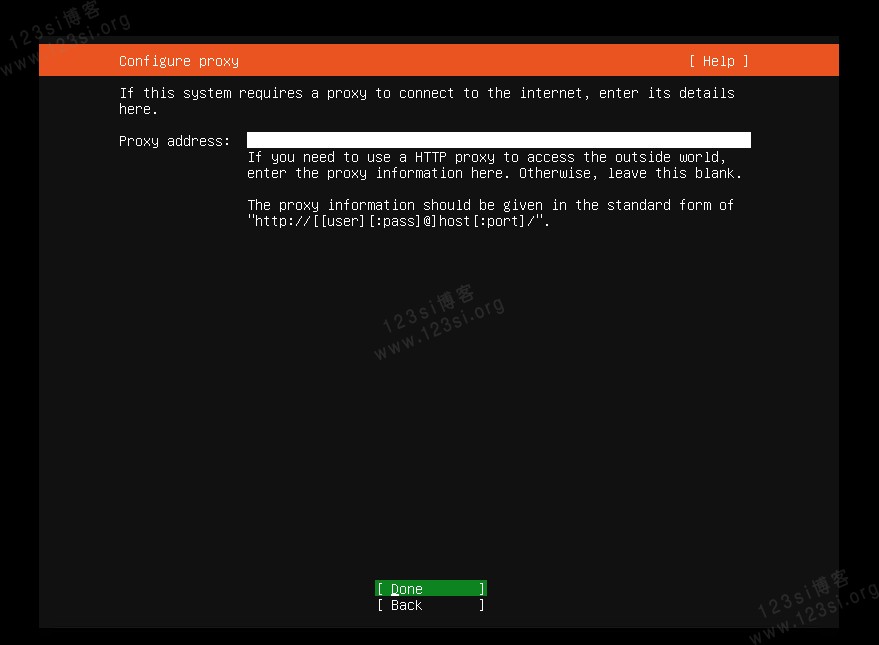
配置代理
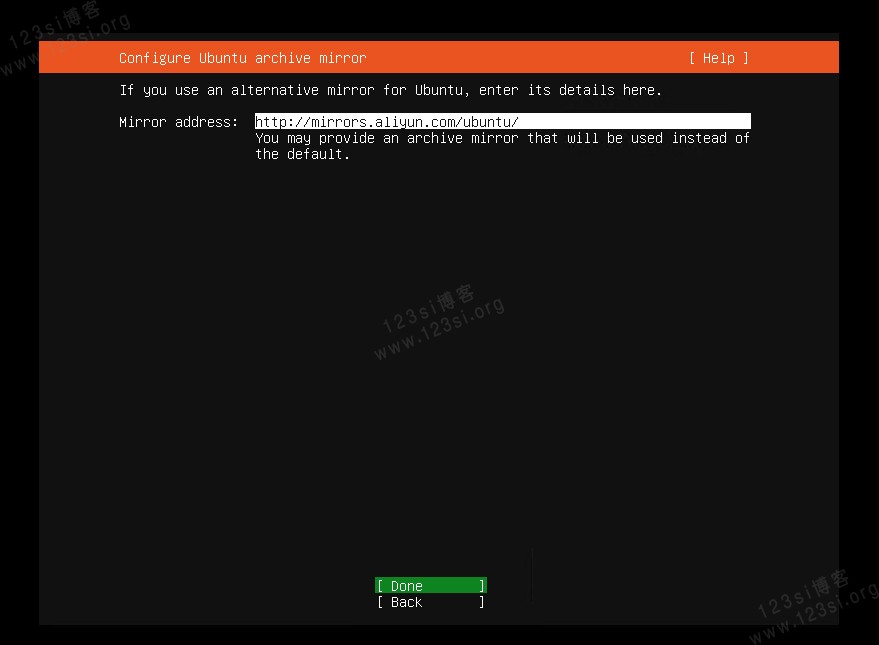
配置系统镜像源,使用阿里云的镜像源,速度快。
镜像源地址:http://mirrors.aliyun.com/ubuntu/
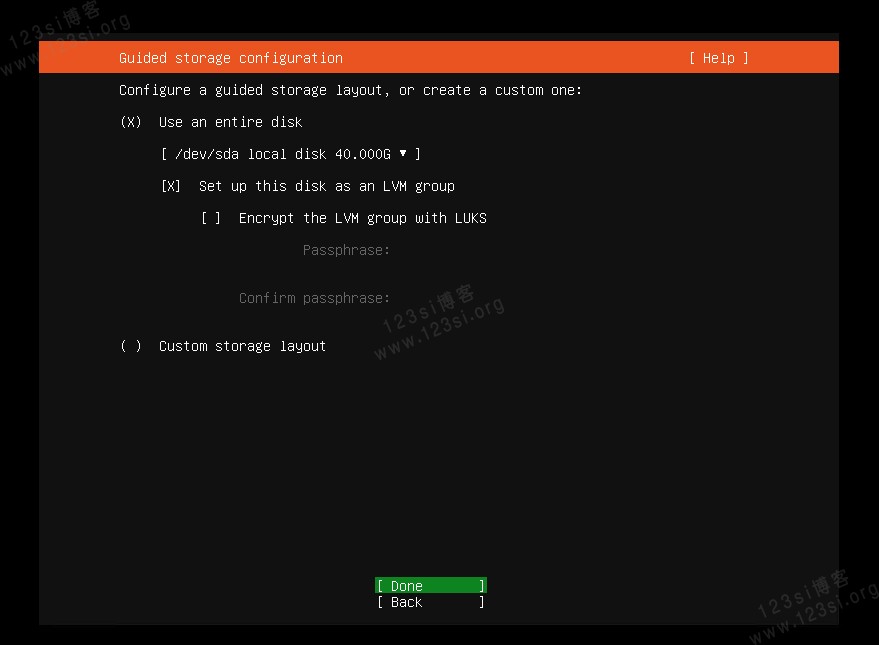
磁盘存储配置,默认即可。
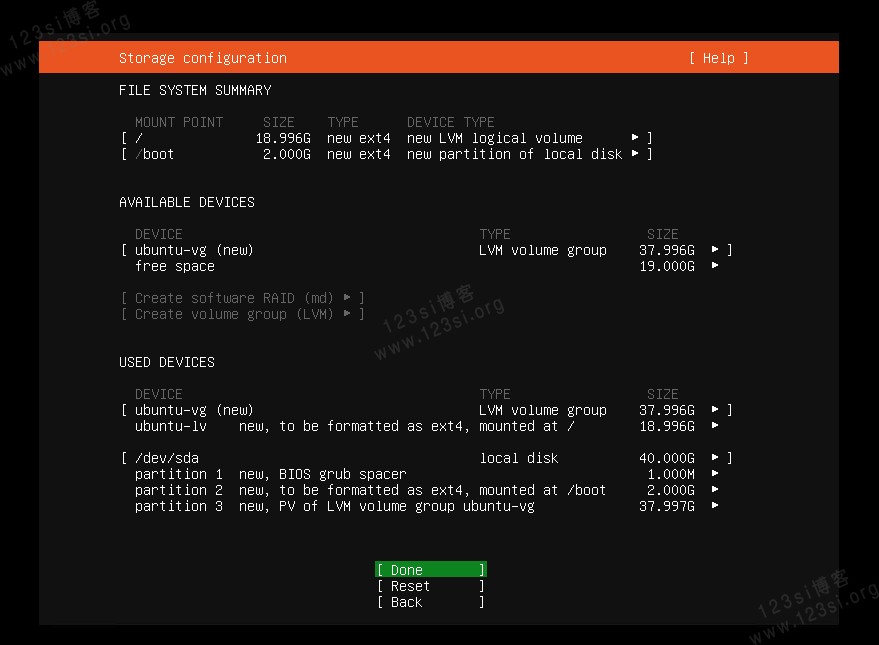
磁盘存储配置,详细信息。
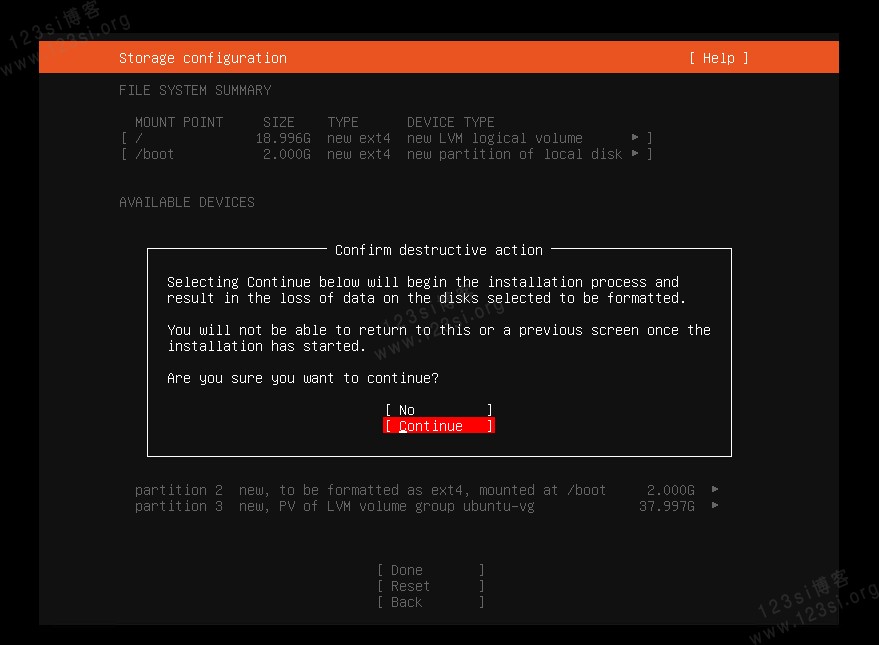
磁盘存储配置,确认。
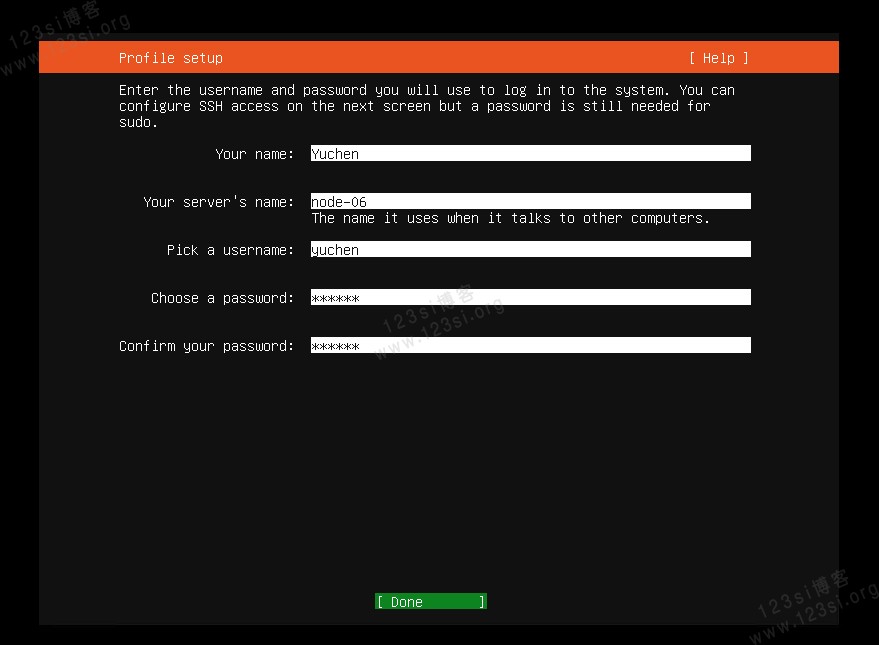
系统用户配置。
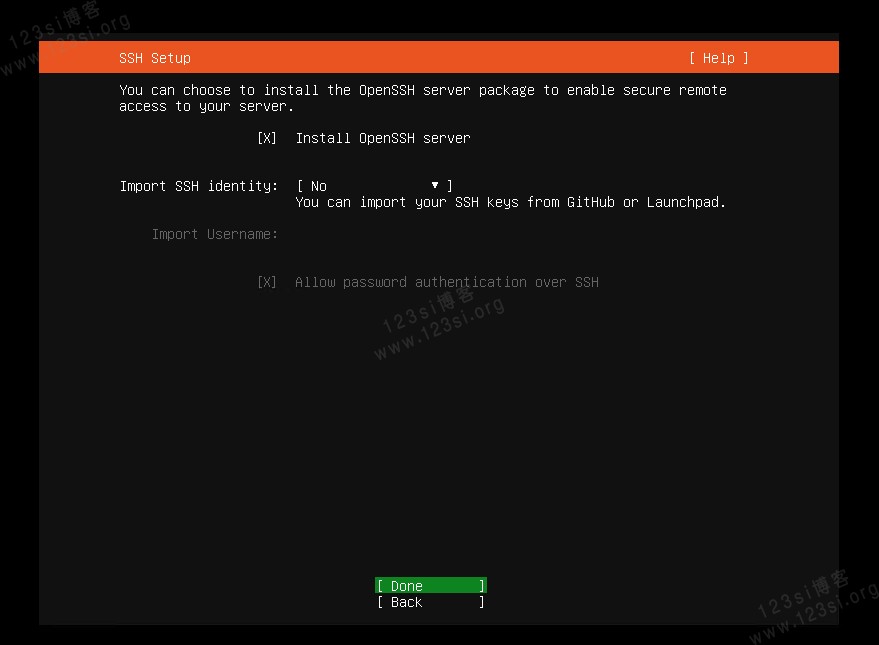
SSH 配置,需要选择 Install OpenSSH Server 。
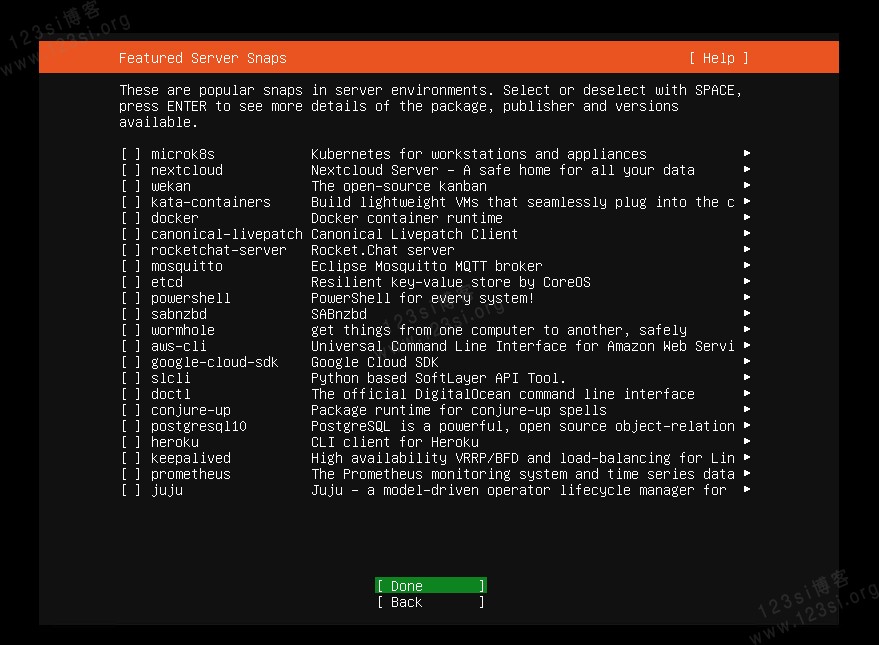
选择一些可供安装的软件。
按需选择即可。
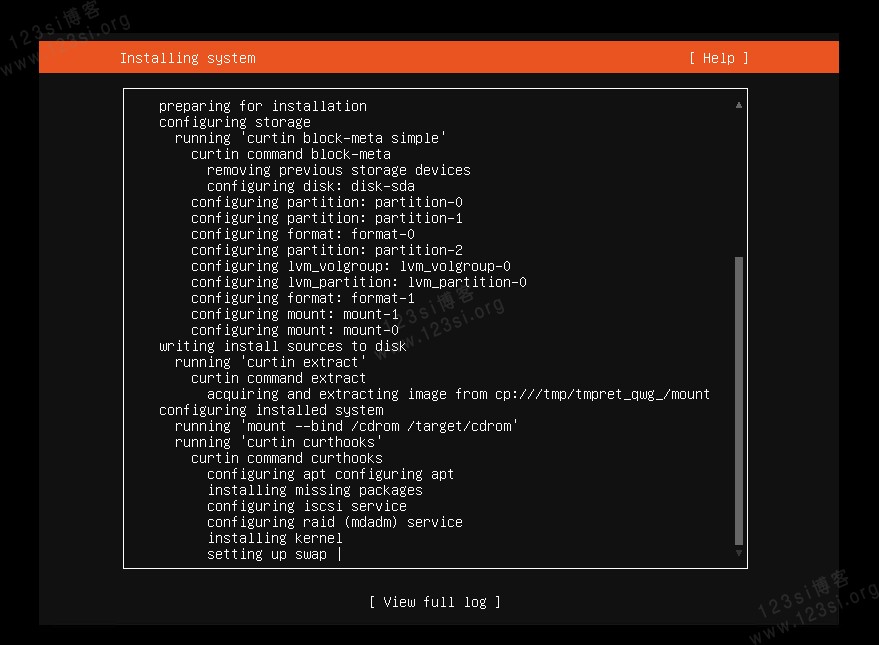
开始安装系统。
安装完毕,选择 Cancel update and reboot 。
取消更新,重启系统。
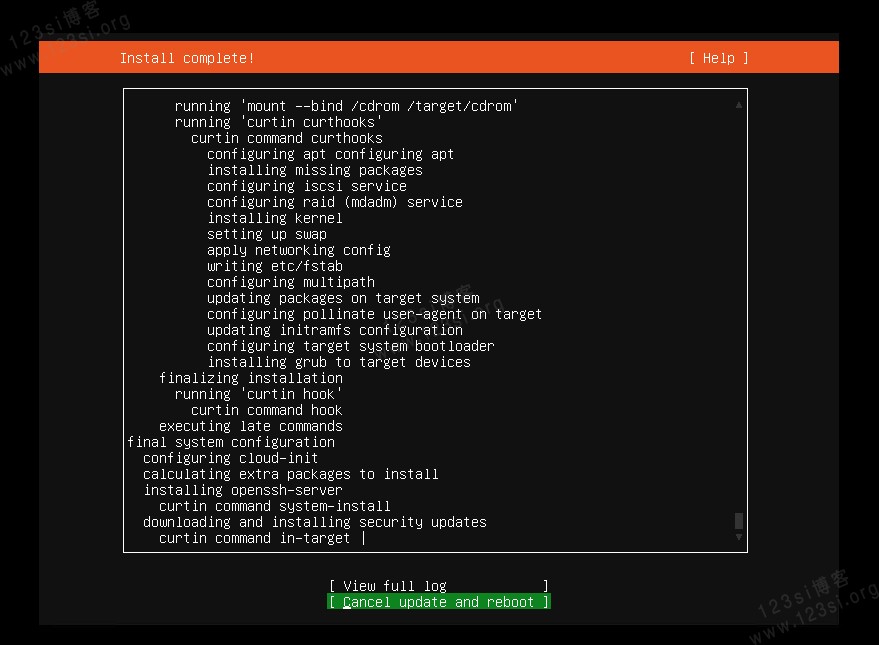
耐心等待,系统重启。
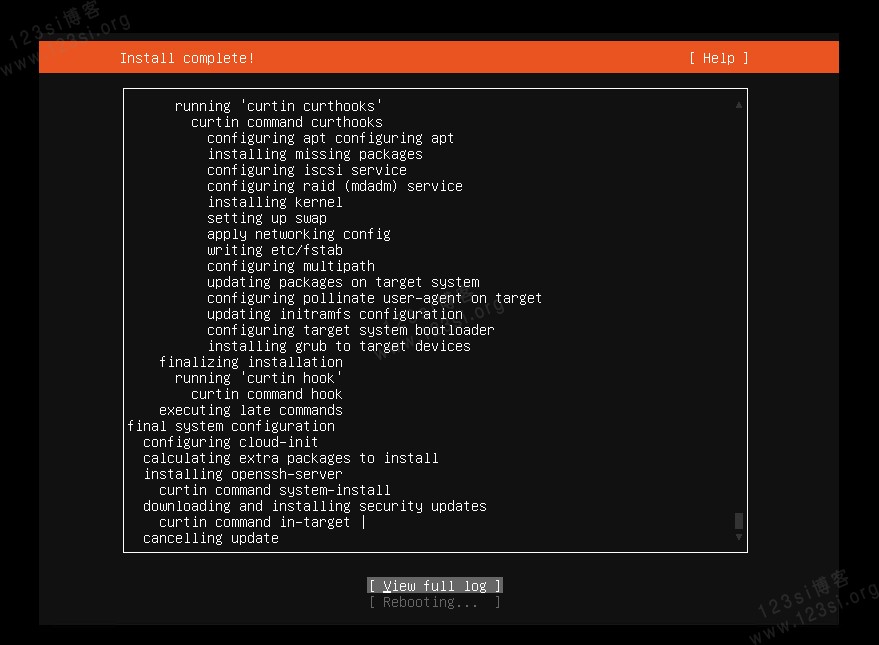
重启后报错。
需要移除安装媒介(例如U盘),并回车。

此处,VMware 虚拟机设置,选择“使用物理驱动器”。
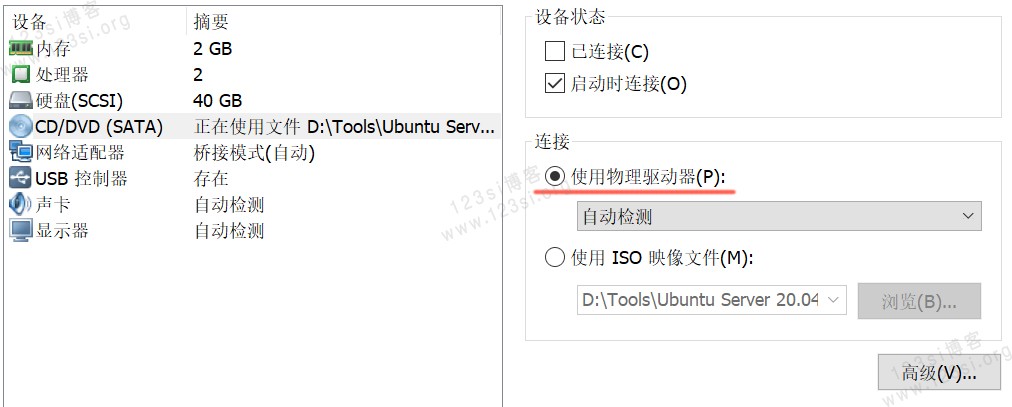
Ubuntu 系统常用配置
使用 root 用户登录
第 1 步:设置 root 密码
# 当前普通用户,执行如下命令,设置 root 用户密码sudo passwd root# 切换到 root 用户sudo su root
第 2 步:SSH 服务
# 查看 SSH 服务sudo ps -e | grep sshservice sshd status# 安装 SSH 服务sudo apt install openssh-server# 启动 SSH 服务service sshd start
第 3 步:修改 SSH 配置文件
# 查看配置文件cat /etc/ssh/sshd_config# 编辑配置文件sudo vi /etc/ssh/sshd_config# 在配置文件中,找到 #PermitRootLogin prohibit-password 这一行。# 在下面添加一行配置,如下:PermitRootLogin yes# 保存并退出 vi 编辑,键盘按 Esc 键,输入 :wq 并回车。# 重启 SSH 服务sudo systemctl restart sshd
查看 IP
使用ip a,或者ifconfig命令。
如果,提示没有ifconfig命令,执行sudo apt install net-tools命令安装。
查看网关
执行route -n命令。
修改网络配置文件
# 查看cat /etc/netplan/00-installer-config.yaml# 修改vi /etc/netplan/00-installer-config.yaml# This is the network config written by 'subiquity'network:ethernets:ens33:addresses:- 192.168.1.192/24gateway4: 192.168.1.1nameservers:addresses:- 222.222.222.222search:- 222.222.202.202version: 2# 将当前配置应用到系统netplan apply
修改镜像源
cat /etc/apt/sources.listvi /etc/apt/sources.list
# 更新软件包apt update# 升级软件包apt upgrade# 升级到指定版本apt upgrade xxx=2.0.0
(完)